İpuçları
joomla ipucu haberleri

Hepimiz web sitemizi hızlı ve süper işlevsel olarak görmek istiyoruz. Ancak, sitenizin uykulu bir kaplumbağa kadar yavaş olduğu ve web sitenizin havalı işlevlerinin bazılarının birinci sınıf performans sağlamadığı bazı alışılmadık durumlar olabilir.
Joomla! web sitelerinizde bu tür bir durum ortaya çıkarsa, o zaman web sitenizde bazı sağlık kontrollerini yapmanın zamanı gelmiş demektir. Bugün, Joomla! web sitenizin sağlık kontrolünü nasıl yapabileceğinize ilişkin adım adım bir kılavuz hazırladık. Bu hızlı sağlık kontrolü adımlarını uygulayarak, Joomla! web sitenizin hızını bulabilir ve en üst düzey potansiyeliyle hizmet edebilecek duruma getirebilirsiniz.
1. Adım: Sitenizi Yedekleyin
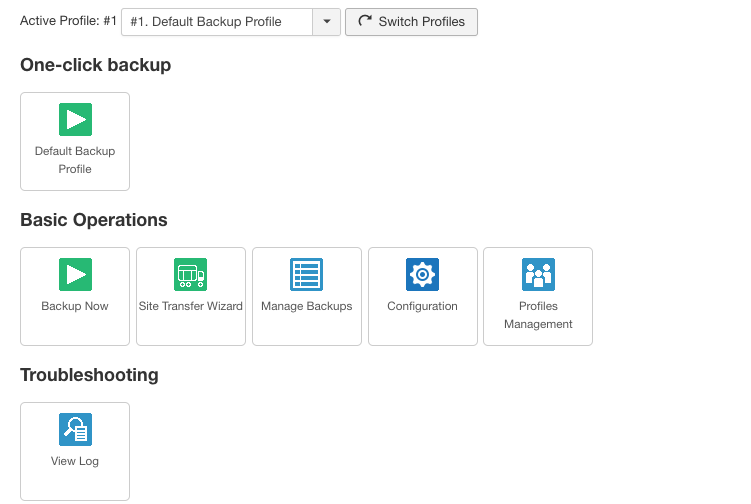
Herhangi bir şeye başlamadan önce, web sitenizi eksiksiz bir şekilde yedeklemenizi tavsiye ederiz. Bu, web siteniz karıştığında herhangi bir şeyin iyileşmesine yardımcı olacaktır. Bunun için Akeeba yedekleme uzantısını öneriyoruz. Bu size tek bir tıklama ile yedekleme çözümü verecektir. Akeeba'yı bu linkten indirin.
2. Adım: Uzantılarınızı ve Bileşenlerinizi Güncelleyin
Sitenizi geliştirirken gerekli uzantılarınızı ve bileşenleri kullanmış olmalısınız. Hata ve güvenlik sorunları ile ilgili olarak onları güvende hissedecek şekilde güncel tutmak zorundasınız. Mevcut güncellemeleri bulmak için, Eklentiler> Yönet> Güncelleme Siteleri kısmına gidin ve hangi uzantıların yeni güncelleştirmeleri olduğunu bulun.
3. Adım: İzinleri Yapılandırın ve Düzeltin
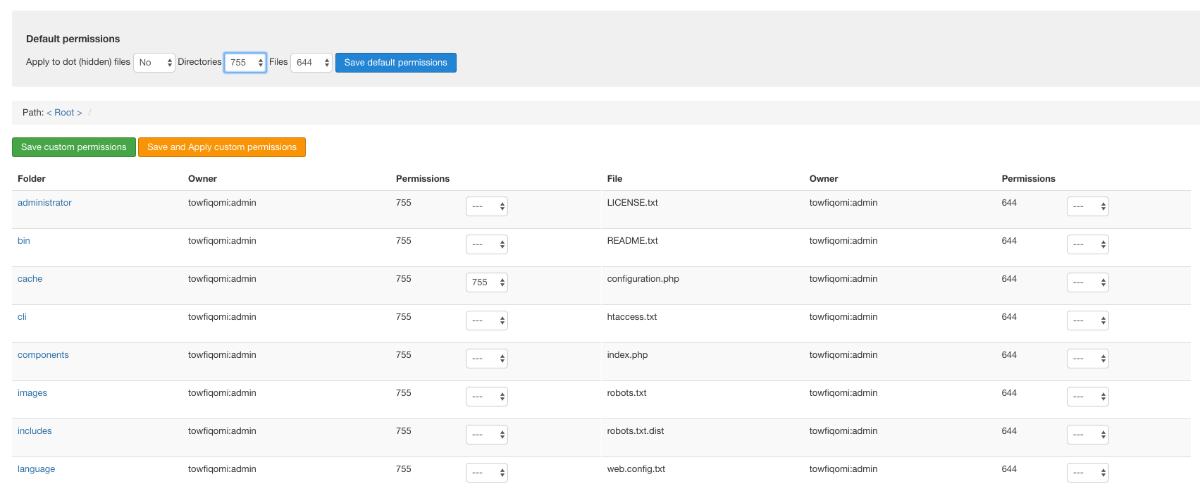
Bazen, sitenizin yanlış izinleri nedeniyle web sitenizde hatalar ve aksaklıklara tanık olabilirsiniz. Bu sorunları düzeltmek için "Admin Tools" uzantısını kullanmanızı öneririz. Bu bileşenle, sitenizin klasörleri ve dosyaları için izinleri kolayca tanımlayabilirsiniz. İzin vereceğiniz üç tür grup vardır: "Benlik", "Grup", "Herkese açık".
Verdiğiniz üç izin şunlardır: "Oku", "Yaz", "Yürüt". Bu izinler, okunan 4, yaz 2 ve yürütme 1 gibi sayılarda verilir. Yani, izin 744 ise, ilk basamak "Öz" için olduğu anlamına gelir ve okuma, yazma ve tümünü yürütme ve "Grup" ve "Herkese açık" olarak her ikisi de 4 olduğu için yalnızca okuyabildikleri anlamına gelir. Bu durumda izinlerinizi buna göre düzeltin.
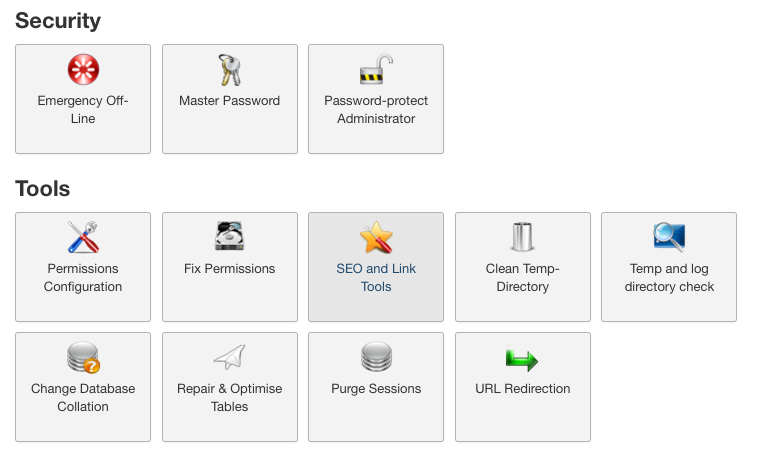
Yönetici Araçları ile site izinlerinizi düzeltin ve izin yapılandırma seçeneğiyle izinleri güvenlik ve öncelik konularına göre düzenleyin.
4. Adım: Temizle / tmp / dizin
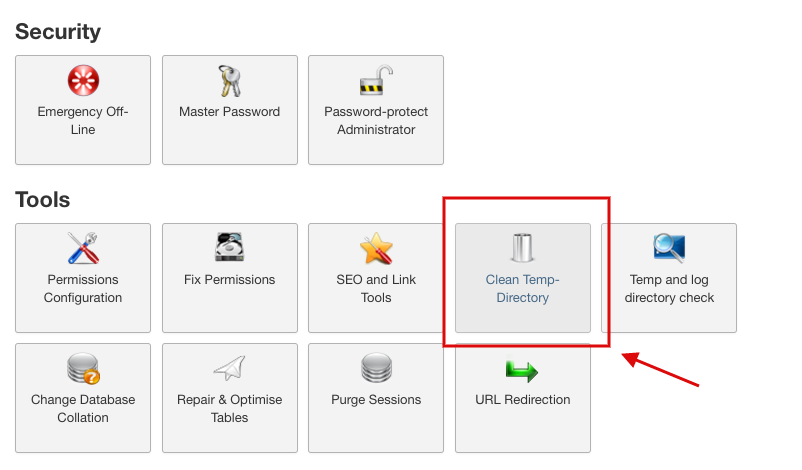
/ Tmp / dizininde, Joomla! yükleme sırasında geçici olarak dosyaları saklar; bu, web sitenizde çok sayıda hataya neden olabilir. Bu yüzden onlardan kurtulmak çok önemlidir. Bunun için, / tmp / dizinini temizlemek için Yönetici Araçları bileşenini tekrar kullanabilirsiniz. Dizini temizlemek için "Clean tmp-directory" seçeneğini tıklamanız yeterlidir.
5. Adım: Veritabanı Hatalarını Kontrol Edin
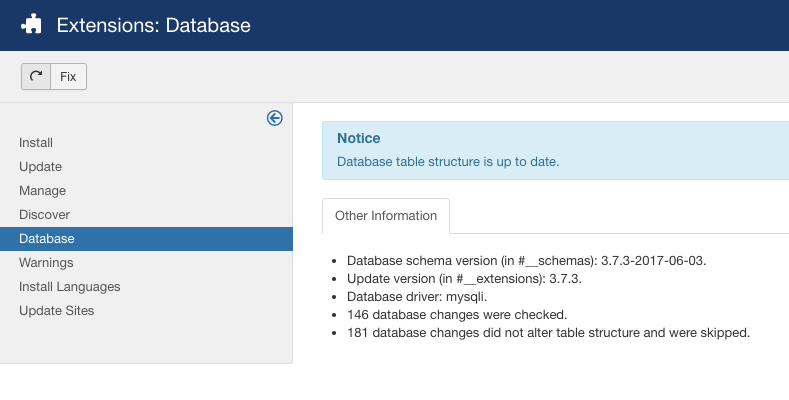
Veritabanı hataları ve yapılandırma gereksinimleri, güncellemeleri veya üçüncü taraf uzantılarını yeni yüklemeyi uyguladıktan sonra ortaya çıkabilir. Böyle bir durumda, bu sorunları uygun bir şekilde derhal düzeltmelisin. Veritabanı hatasını bulmak için, Eklentiler> Yönet> Veritabanı kısmına gidin ve varsa bunları düzeltin.
6. Adım: Joomla! Çekirdek Dosyalarının Yeniden Kurulumu
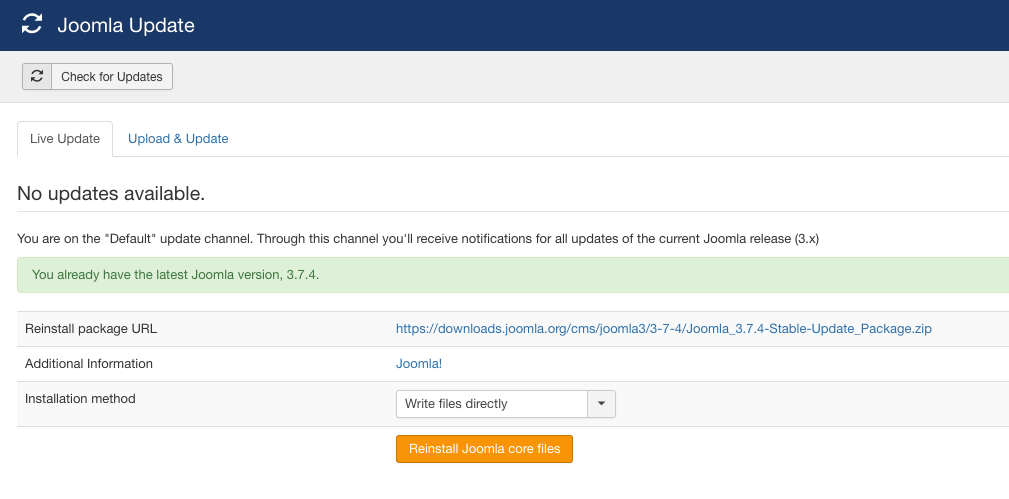
Bazen kayıp ve bozuk dosyalar sizin için çok sıkıntı yaratabilir. Bu yüzden Joomla! 'nın çekirdek dosyalarını yeniden yüklemeniz daha iyi olacaktır. Bunun için Bileşenler> Joomla! Güncelleme bölümüne gidin.
7. Adım: Web Sitesi Dosyalarında Kötü Amaçlı Kod Olup Olmadığını Kontrol Edin
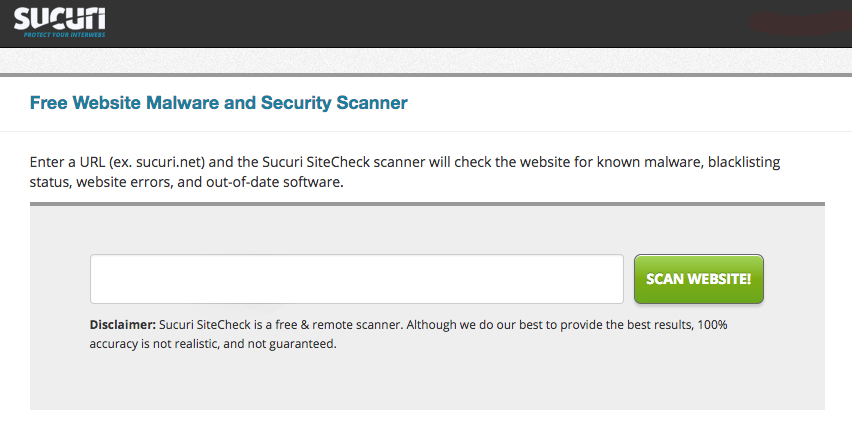
Kötü amaçlı dosyalar ve kodlar sitenizde ciddi tehlike oluşturabilir. Bu nedenle, sitenin kötü amaçlı kodlar içermediğinden emin olmalısınız. Bağımsız olarak güncel kalmak için her zaman önemlidir. Bunun için Sucuri çevrimiçi kötü amaçlı kod denetleyicisi 'ni kullanabilirsiniz.
SONUÇ
Joomla! sitenizi güncellenmiş ve her türlü olağan dışı duruma uygun tutarak güvenli web deneyiminin parlak tarafında kalın. Ayrıca, bununla ilgili fikir ve düşüncelerinizi aşağıdaki yorum bölümümüzde paylaşmayı unutmayın.
Kaynak: Joomshaper.com